
Vorstellungen
Gespeicherte Vorstellungen
Unter Kontrollanzeige «Vorstellungen» erscheinen die bereits gespeicherten Vorstellungen. Wurde noch keine neue Vorstellung erstellt erscheint hier zunächst nur die Default Vorstellung.
Tip: Editieren Sie die Default Vorstellung mit Grundeinstellungen für Ihr Haus und lassen Sie diese als Default für Ihr Haus gespeichert, damit Sie sie als Grundlage für neue Vorstellungen zur Verfügung haben.
Erstellen einer neuen Vorstellung
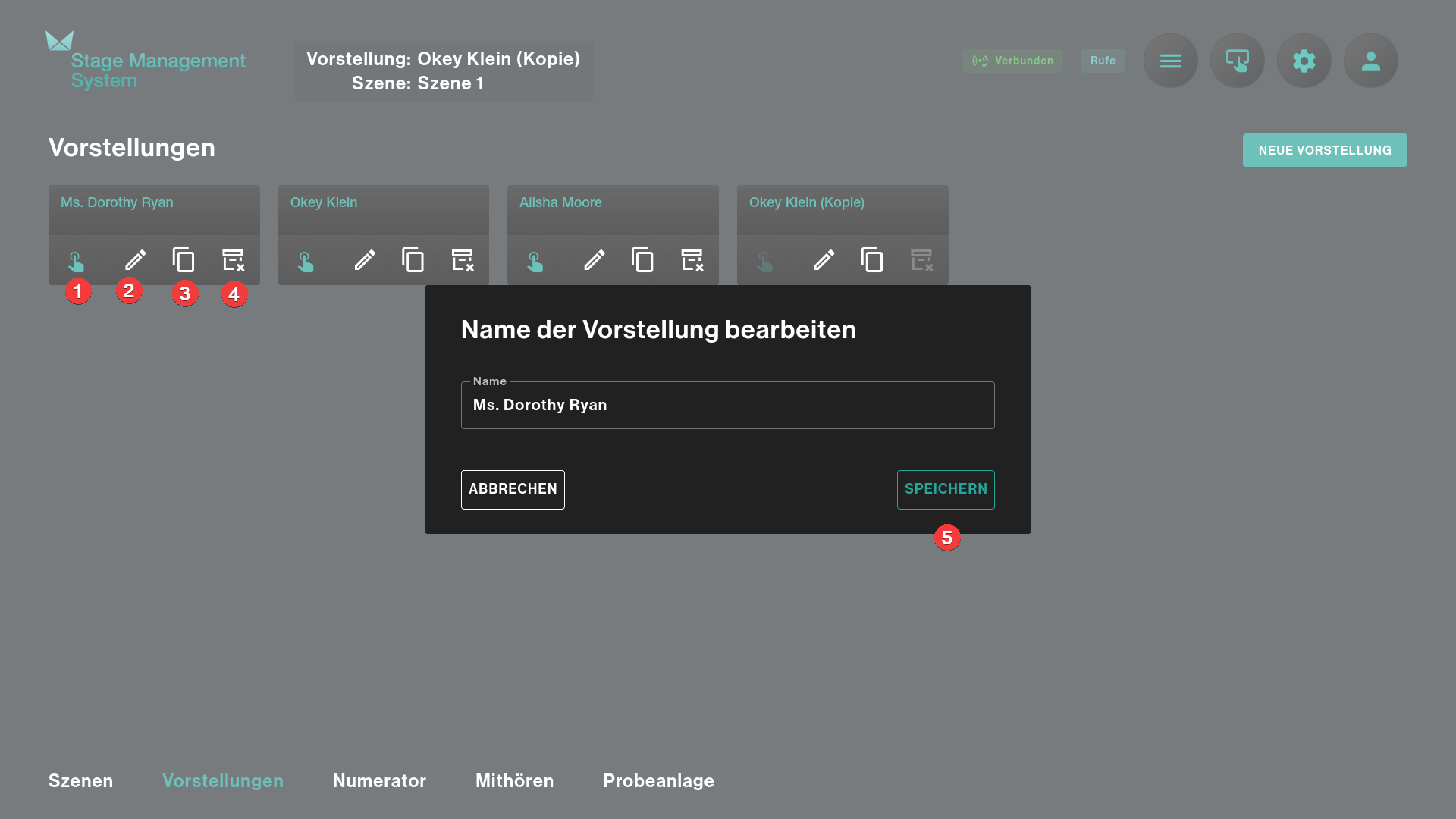
Den Button «Neue Vorstellung» anwählen und anschliessend im Pop-up Fenster den Namen der Vorstellung eingeben. Der Name kann später angepasst werden. 5 «Speichern».
Die neue Vorstellung ist angelegt und unter Szenen wird automatisch die «Szene 1» erstellt, in welcher alle aktuellen Einstellungen gespeichert sind!
Laden einer Vorstellung
Mit 1  laden Sie eine gespeicherte Vorstellung. Oben auf der Seite sehen Sie immer welche Vorstellung aktuell geladen ist und in welcher Szene Sie sich gerade befinden. Das Laden einer Vorstellung ruft immer zunächst Szene 1 auf!
2  Öffnet das Menu zum Ändern des Namens der Vorstellung. Ein neuer Name kann eingegeben und mit 5 «Speichern» quittiert werden.
Duplizieren einer Vorstellung
3  Kopieren öffnet das Popup Fenster, in dem man den Namen der Kopie angeben kann. Mit 6 «Duplizieren» wird das Duplikat mit dem eingegebenen Namen erstellt.
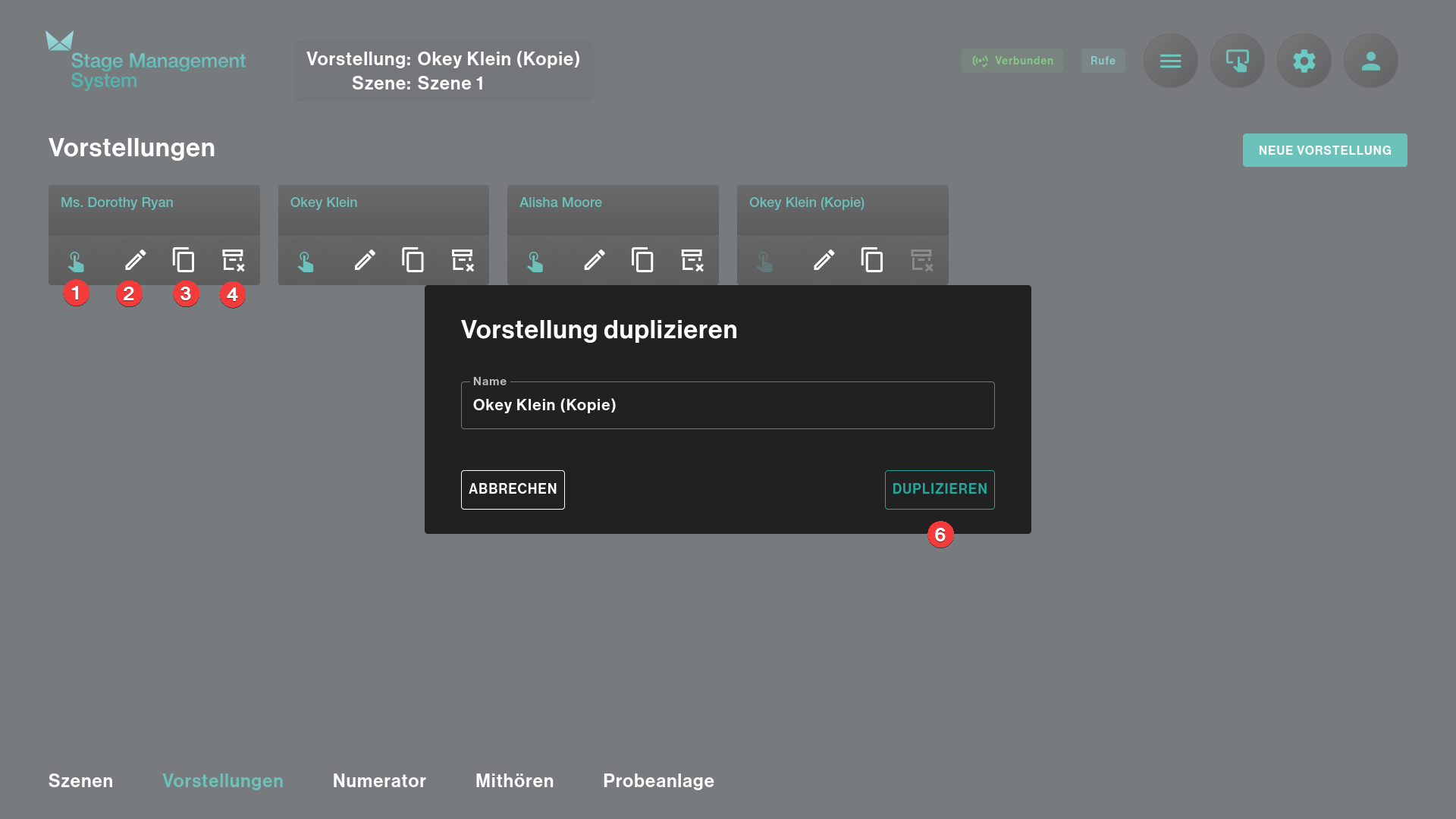
Tip: Haben Sie eine Default Vorstellung wie oben erwähnt für Ihr Haus erstellt, können Sie diese Funktion nutzen um jede neue Vorstellung als Duplikat der Default Vorstellung zu erstellen, bei der Sie von den Grundeinstellungen des Hauses ausgehen möchten. Diese können nach dem Duplizieren auf der Szenen Seite unter Szene 1 abgerufen werden.
Archivieren einer Vorstellung
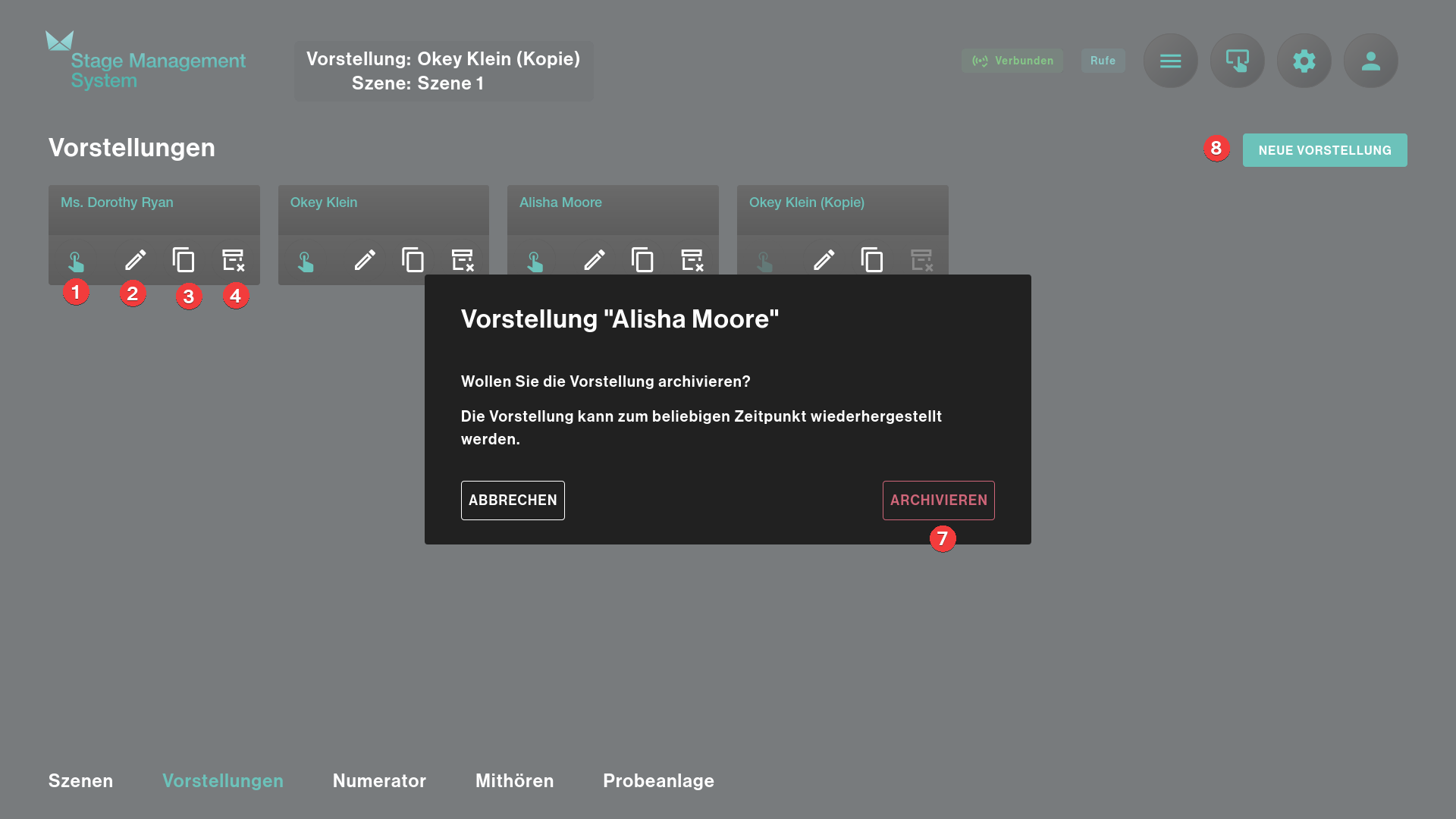
Die 4  Archivschachtel öffnet das Menu zum Archivieren einer Vorstellung. Bestätigen Sie mit der Schaltfläche 7 «Archivieren» den Vorgang. Erfolgreiches Archivieren wird mit einer Einblendung unten am Bildschirm nochmals bestätigt!
Archivierte Vorstellungen können über Einstellungen wieder reaktiviert werden, solange sie nicht gelöscht wurden.
Vorstellung löschen
Nur Vorstellungen im Archiv können gelöscht werden (siehe Einstellungen).