
Einstellungen
Im Menu 1 «Einstellungen» können
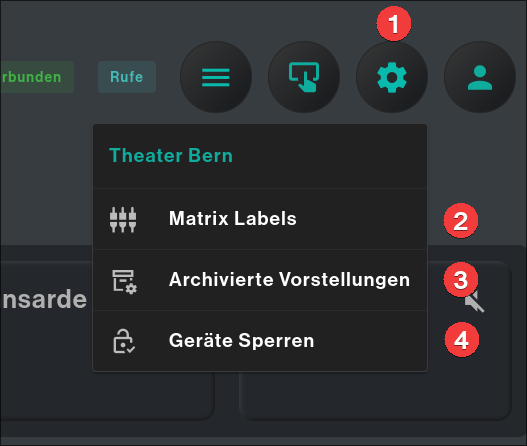
2  Matrix Labels angepasst,
3 .png?inst-v=040485ce-5838-4f37-ac6c-3902a1488e8b) Achivierte Vorstellungen aufgerufen und mit
Achivierte Vorstellungen aufgerufen und mit
4  Geräte Sperren das Haupt- oder/und Tochterpult gesperrt werden.
Matrix Labels
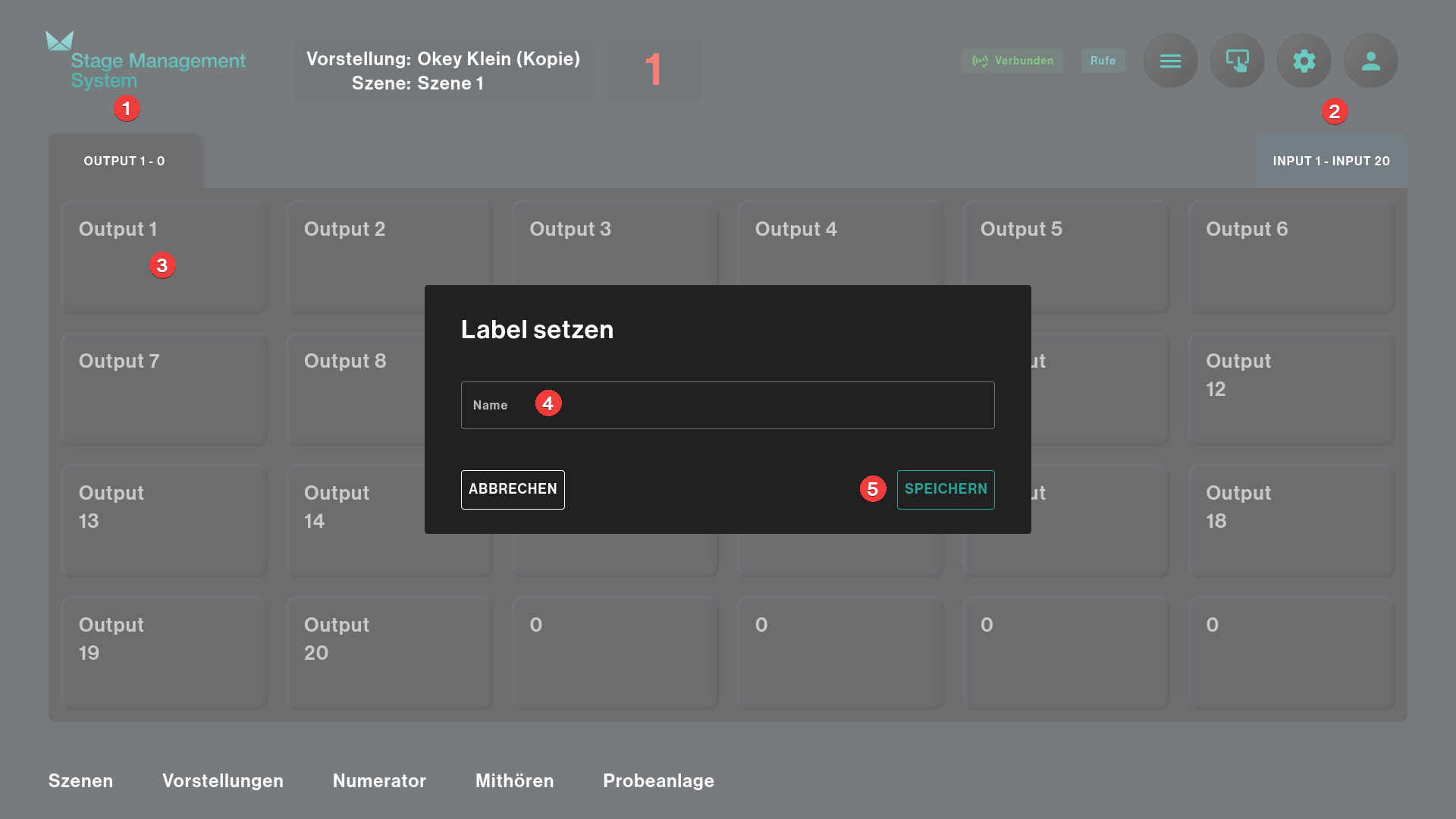
Der Menüpunkt «Matrix Labels» zeigt alle Out- und Inputs der Videomatrix an, welche vom Pult aus geroutet und mit einem entsprechenden Label versehen werden können.
Die Outputs 1 hier: «OUTPUT 1 – OUTPUT20» können mit dem Tab oben links und die Inputs 2 hier: «INPUT 1 – INPUT 20» mit dem oben rechts angewählt werden.
Durch Anwählen eines 3 Output- oder eines Input-Buttons öffnet sich das Fenster zur Definition des Labels. Das Feld 4 «Name» antippen, Namen eingeben und mit 5 «SPEICHERN» sichern.
Ein bereits vorhandener Name kann entsprechend überschrieben oder gelöscht werden.
Achivierte Vorstellungen
- Link zu archivieren einer Vorstellung
Dieser Bildschirm zeigt die bisher archivierten Vorstellungen an.
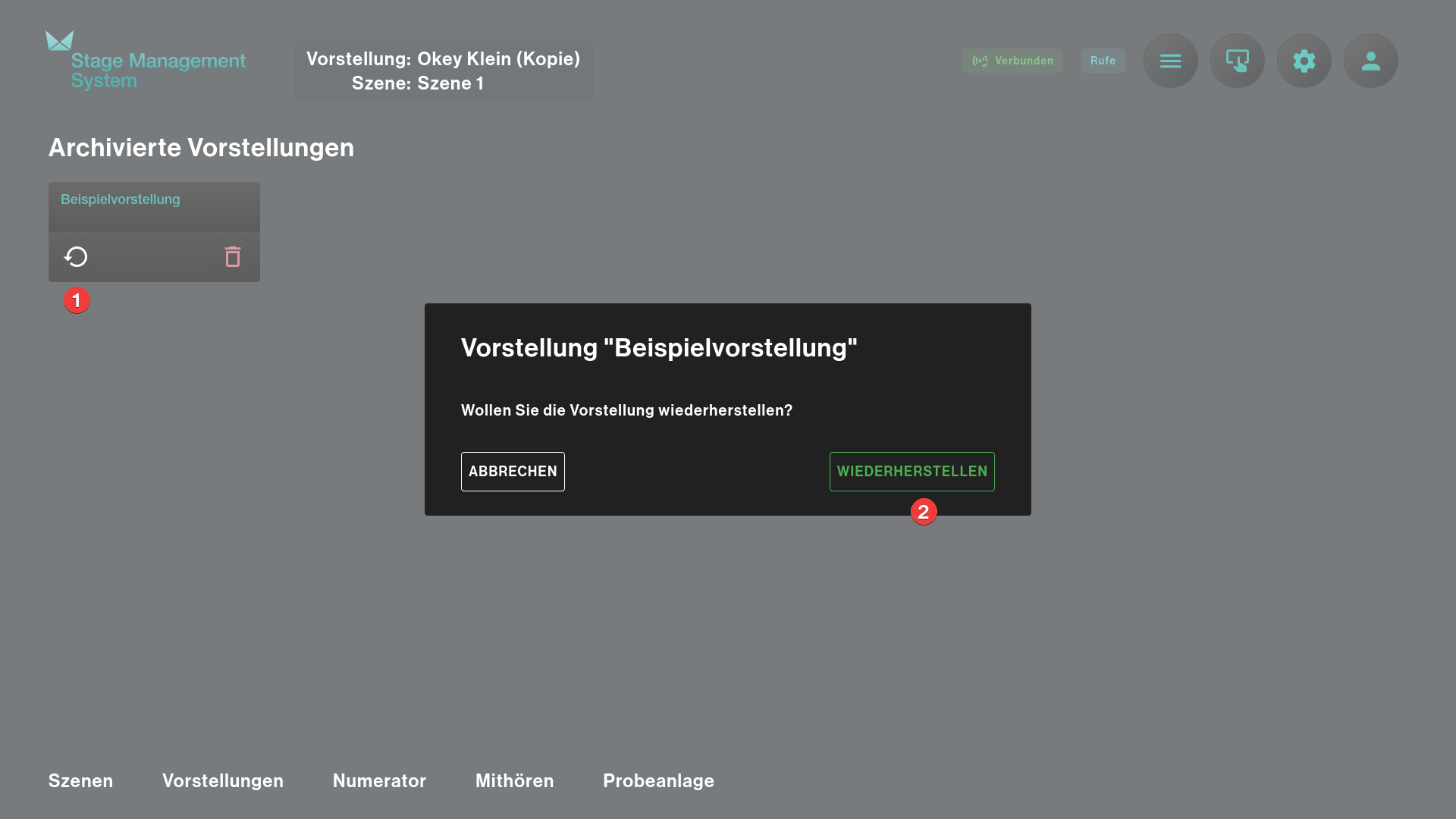
Wiederherstellen einer Vorstellung
Zum Re-aktivieren einer Vorstellung den 1 Kreis mit Pfeil antippen. Anschliessend im Fenster den Button 2 «Wiederherstellen» antippen, was die Vorstellung wieder aktiv macht, das heisst sie wird auf der Seite Vorstellungen wieder angezeigt.
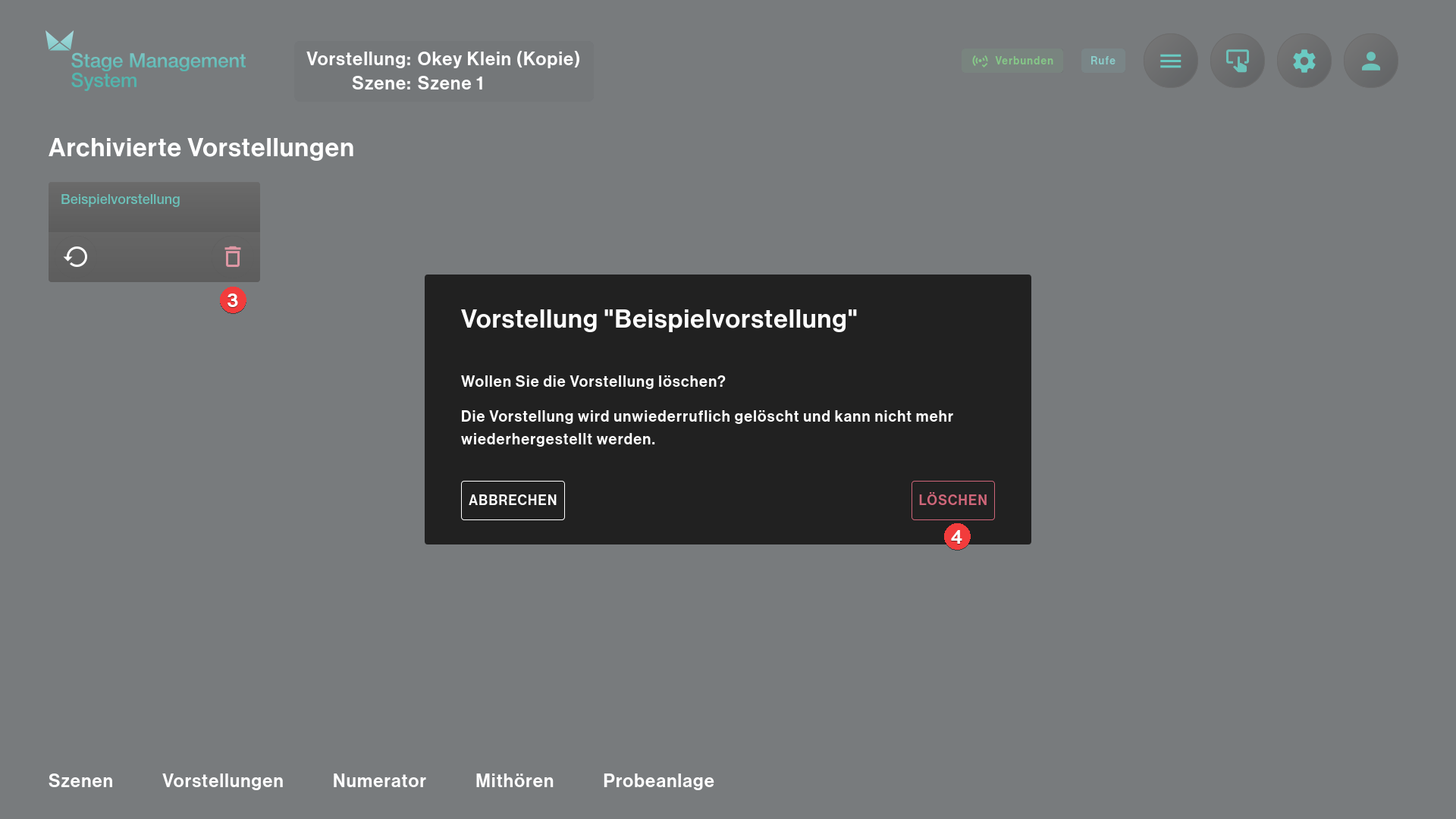
Löschen einer Vorstellung
Zum Löschen einer Vorstellung den roten 3 Abfalleimer antippen. Anschliessend im Fenster den Button 4 «Löschen» antippen, was die Vorstellung unwiderruflich löscht. Ist sie einmal aus dem Archiv gelöscht, muss sie wieder vollständig neu erstellt werden.
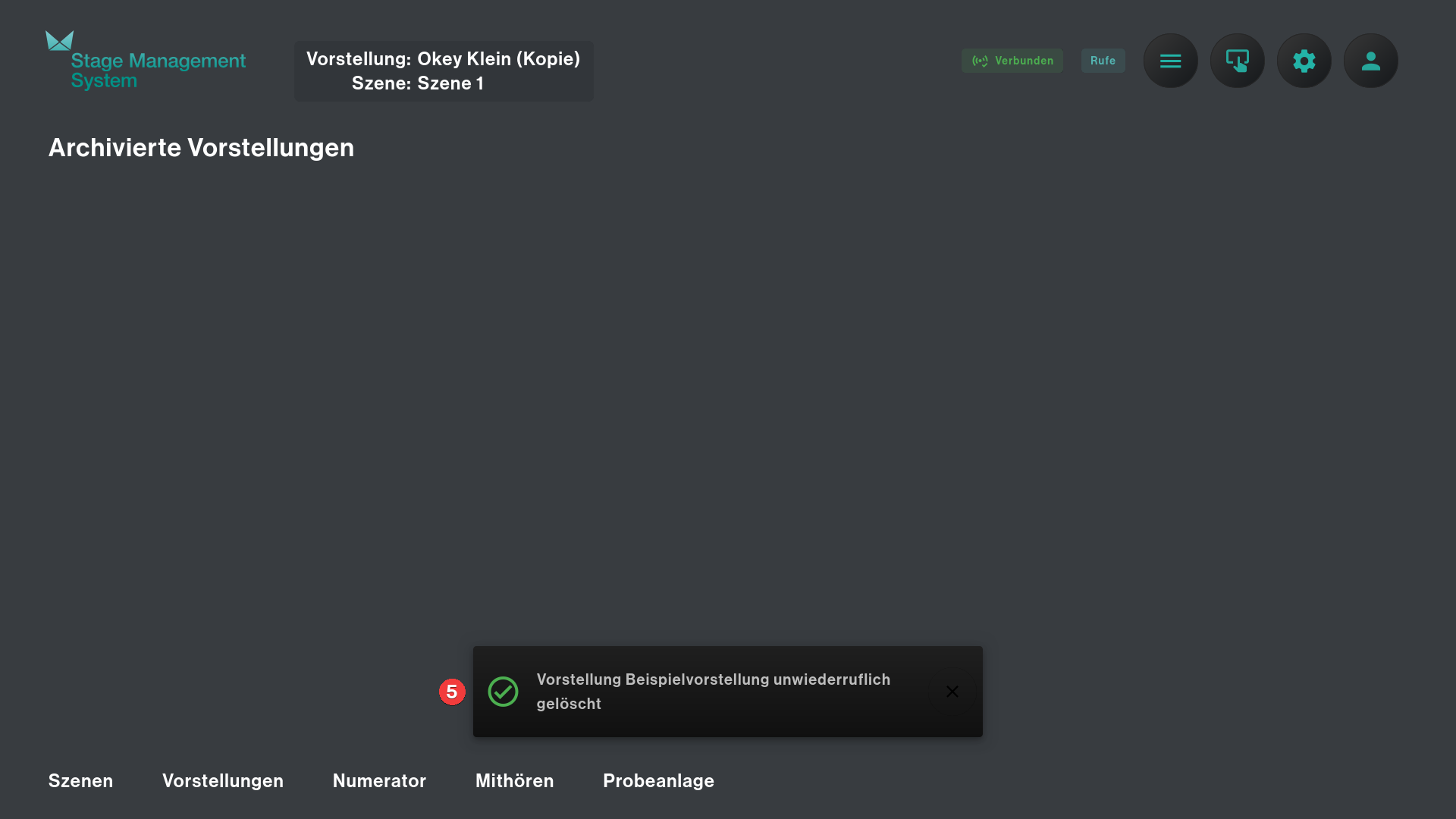
Erfolgreiches Löschen wird mit einer 5 Einblendung am unteren Bildschirmrand bestätigt.
Geräte Sperren
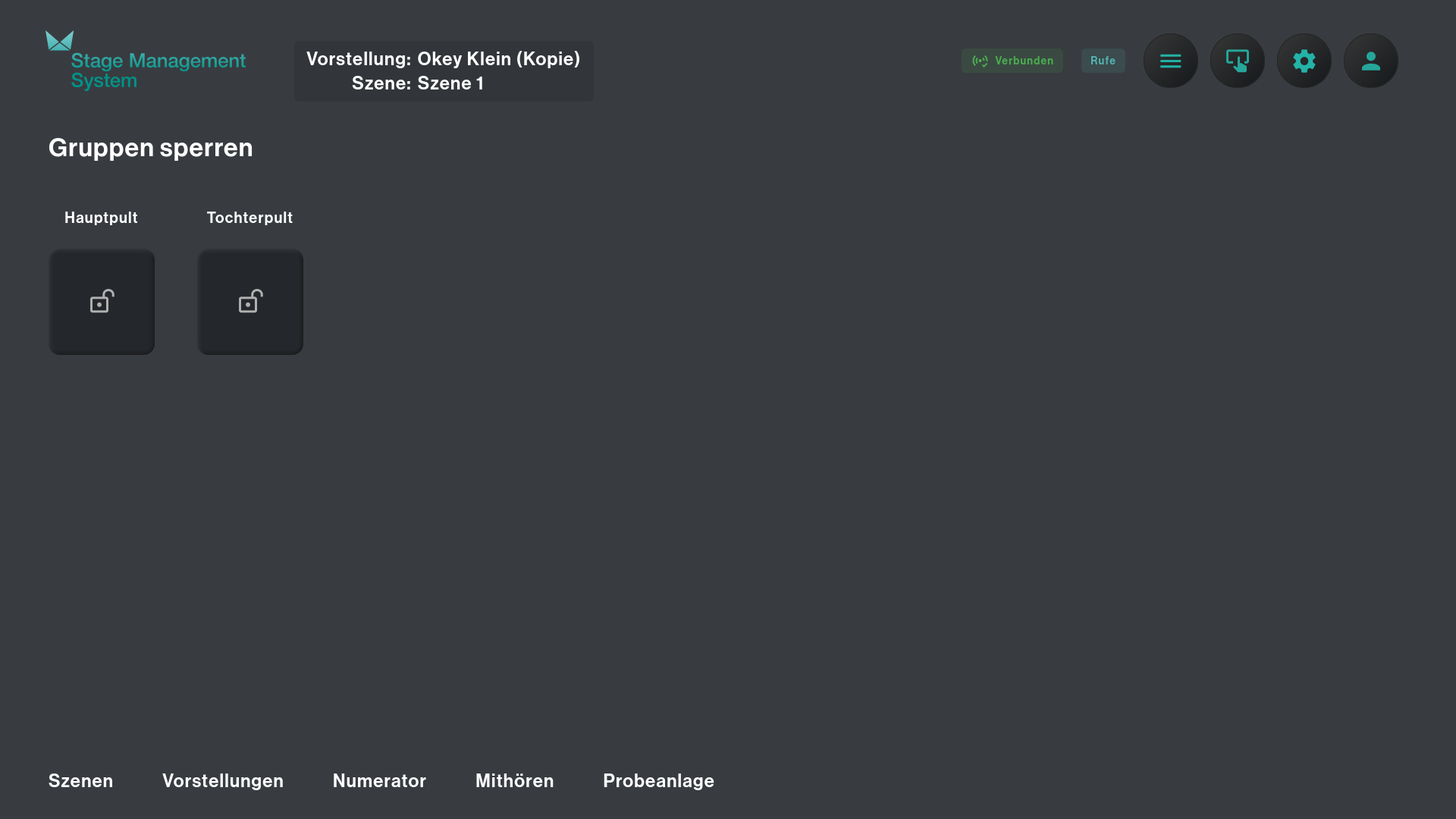
Haupt- und Tochterpult (falls vorhanden) können durch Drücken der entsprechenden Buttons ge- und entsperrt werden.