
Szenen
Zu jeder Vorstellung kann eine Szenenliste (Tab 1 «Szenen») erstellt werden.
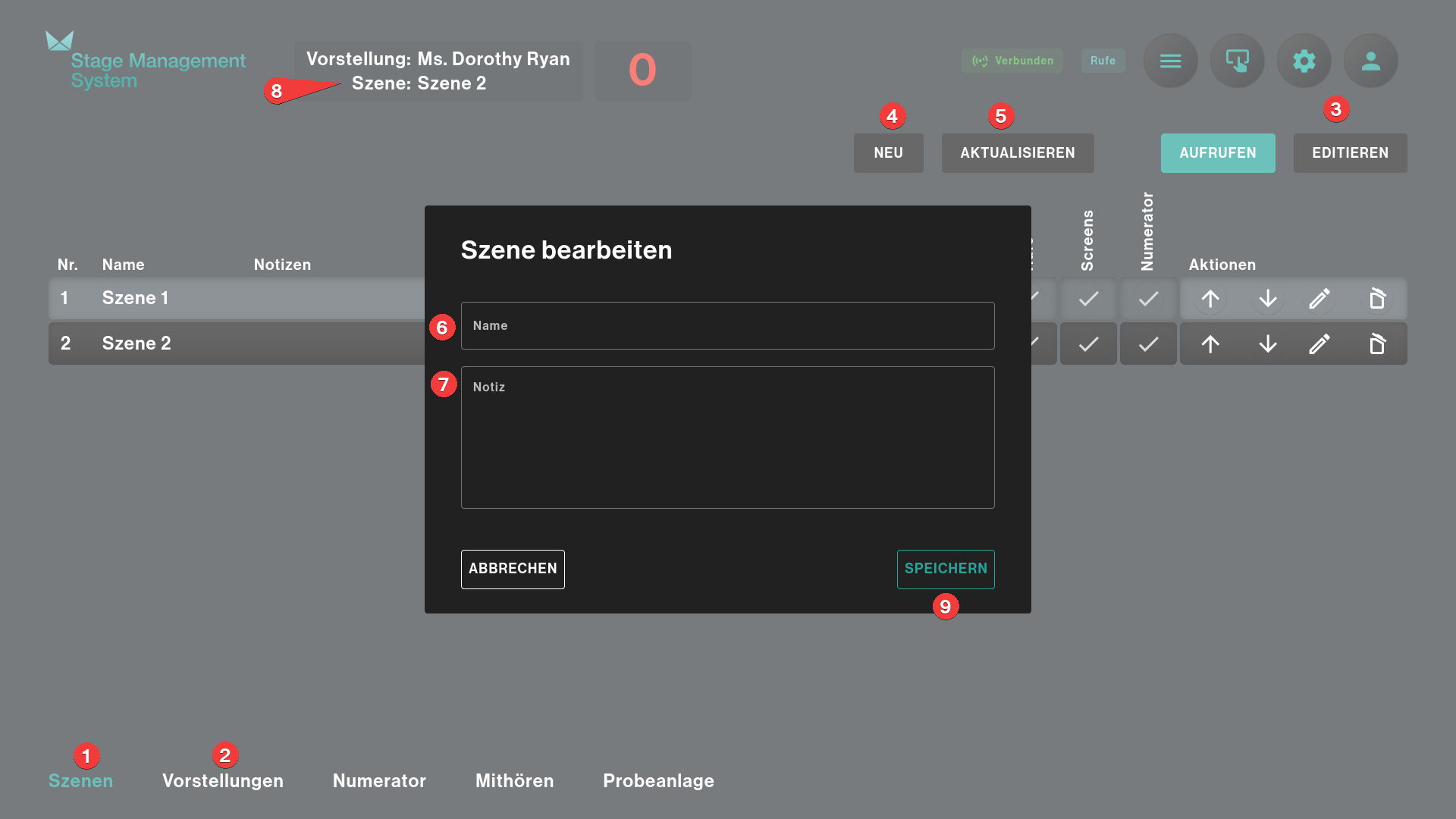
Die Szenenliste ist immer eindeutig der 8 aktuell geladenen Vorstellung zugeordnet!
Um Szenen zu einer Vorstellung zu erstellen muss zunächst die gewünschte Vorstellung geladen werden → 2 Vorstellungen. Ist eine gewünschte Vorstellung noch nicht vorhanden, kann man sie dort erstellen.
Die Default-Szenenliste zeigt die Szene 1 bereits an.
Zum Erstellen/Editieren der Szenenliste geht man wie folgt vor:
Durch Drücken von 3 «Editieren» erscheinen die Buttons für 4 «Neu» und 5 «Speichern».
Da Szene 1 bereits vorhanden ist können sie direkt alle Einstellungen der Lichtzeichen, Rufzeichen, Screens, Numeratoren und Kameras für diese erste Szene vornehmen. Damit die vorgenommenen Einstellungen beim Aufrufen der Szene abgerufen werden, sind die Haken (bis auf den Numerator) in den entsprechenden Spalten im Default gesetzt.
(Tip: Oft macht es Sinn in der ersten Szene alle Haken gesetzt zu lassen, damit Ihre vorgenommene Grund-Einstellung am Anfang der Show komplett abgerufen wird.)
Der Button 5 «Speichern» schreibt die vorgenommenen Einstellungen in die Szene.
Nehmen sie nun (z.B. im Workflow einer Probe für eine 2. Szene einer Vorstellung) Veränderungen an den Einstellungen vor, bis alles passt und Sie den Ist-Zustand in eine Szene 2 schreiben wollen.
Mit 4 «Neu» fügen sie dann die Szene 2 hinzu.
Im Popup Fenster 6 Name (maximal 10 Zeichen) und ggf. 7 Notizen (maximal 36 Zeichen) eingeben und mit 9 «Speichern» quittieren. Die Szene 2 wird mit allen Einstellungen erstellt. Haben sie die Einstellung einer Komponente z.B. Kameras nicht verändert können Sie den Haken in der Entsprechenden Spalte entfernen. Die Einstellungen der Kameras wird beim Aufrufen der Szene nicht abgerufen. Sie bleiben also so wie in Szene 1.
Die Haken in den entsprechenden Spalten für Lichtzeichen, Rufzeichen, Screens, Numeratoren und Kameras entscheiden also darüber, ob die gespeicherten Einstellungen einer Szene beim Aufruf dieser aus dem Speicher abgerufen und die entsprechenden Einstellungen automatisch vorgenommen werden oder nicht!
Achtung: Setzt man den Haken nicht, bleibt die Einstellung von der vorher aufgerufenen Szene. Dies kann zu Verwirrungen führen, wenn man z.B. in Proben in der Szenenliste springt !!!
Wiederholen Sie Schritt 4-6 bis alle Szenen erstellt sind.
Drücken Sie den Button 3 «Editieren» erneut um aus den “Editier-Modus” zum “Show-Modus” zu wechseln.
Aktualisieren einer Szene:
Wählen sie die Szene aus, die sie aktualisieren möchten.
nehmen sie die gewünschten neuen Einstellungen vor.
Wählen sie 3 «Editieren» an.
Mit 5 «Speichern» schreiben sie die neu gemachten Einstellungen in die ausgewählte Szene.